Selamat Datang di Blog Firstallium Kingdom

Selamat Datang di Blog Firstallium Kingdom

Breaking News
Showing posts with label Tool. Show all posts

Monday, January 16, 2017

Apa Itu RIP (Routing Information Protocol) ? dan Konfigurasinya


Routing RIP dan protocol routing distance vector lainnya melakukan advertise informasi routing dengan jalan mengirim routing update keluar melalui interface pada router. Informasi update ini berisi sederetan informasi yang memiliki subnet dan sebuah metric. Metric mewakili seberapa bagus rute / jalur menurut perspective router tersebut,dengan semakin kecil harga metric semakin bagus jalur tersebut.
Pengisian dan pemeliharaan tabel routing tidak dilakukan secara manual oleh admin, router saling bertukar informasi routing agar dapat mengetahui alamat tujuan dan menerima tabel routing.
Pemeliharaan jalur dilakukan berdasarkan pada jarak terpendek antara device pengirim dan device tujuan. Untuk mempresentasikan jarak dynamic routing menggunakan metric parameter-parameter untuk menghasilkan nilai metric :
Hop count : berdasarkan banyaknya router yang di lewati
Ticks : waktu yang diperlukan dengan satuna tick
Cost : berdasar perbandingan sebuah nilai patokan standar dengan bandwidht yang tersedia
Composite metric : berdasar hasil perhitungan dari parameter-parameter

Langkah-langkah konfigurasi routing RIP :
Siapkan mikrotikoard
Hubungkan pc ke mikrotikboard menggunakan kabel straight
Lakukan setting menggunakan winbox Maka akan muncul tampilan awal winboxKlik tombol yang memiliki tiga titik [...] di samping tombol [connect] Jika router sudah terkoneksi dengan baik dengan LAN maka akan muncul sebuah list mac address dan Ip address
Apabila PC router mikrotik sudah pernah di setting lakukan reset dengan cara seperti berikut :Masuk winbox > Klik tombol [new terminal] > ketikan system reset > yesSetelah di reset biasanya router akan terdisconect
Lalu masuk kembali ke winbox,klik tombol yang memiliki tiga titik [...] lalu pilih mac address yang tersedia dan connectBeri ip yang telah di tentukan dengan cara seperti berikut :


ROUTER 1
[admin@R1] > ip address add 192.168.1.1/24 interface=ether3
[admin@R1] > ip address add 172.160.1.1/16 interface=ether4


ROUTER 2
[admin@R2] > ip address add 192.168.2.1/24 interface=ether3
[admin@R2] > ip address add 172.160.2.1/16 interface=ether4


Lakukan routing RIP dengan perintah sebagai berikut :
ROUTER 1
[admin@R1] > routing rip interface add interface=ether4 send=v1 receive=v1
[admin@R1] > routing network add network=192.168.1.0/30
[admin@R1] > routing network add network=172.160.0.0/16


ROUTER 2
[admin@R2] > routing rip interface add interface=ether4 send=v1 receive=v1
[admin@R2] > routing network add network=192.168.2.0/30
[admin@R2] > routing network add network=172.160.0.0/16


Setelah konfigurasi, atur ip address client yang sudah di tentukan di atas
Client 1 : IP Address : 192.168.1.10
Subnetmask : 255.255.255.0
Gateway : 192.168.1.1
Client 2 : IP Address : 192.168.2.10
Subnetmask : 255.255.255.0
Gateway : 192.168.2.1
Mengecek hasil routing RIP :
[admin@R2] > ip route print
Dan lakukan ping di client untuk menguji koneksi dari client.


Sekian cara routing dinamik RIP dengan menggunakan mikrotik.
Read more ...

Monday, January 2, 2017

Laporan Pendahuluan Apa itu Mikrotik? Penjelasan dan Pengertian

Mikrotik adalah sebuah perusahaan yang bergerak di bidang produksi perangkat keras (hardware) dan perangkat lunak (Software) yang berhubungan dengan sistem jaringan komputer yang berkantor pusat di Latvia, bersebelahan dengan Rusia. Mikrotik didirikan pada tahun 1995 untuk mengembangkan router dan sistem ISP (Internet Service Provider) nirkabel.

Mikrotik dibuat oleh MikroTikls sebuah perusahaan di kota Riga, Latvia. Latvia adalah sebuah negara yang merupakan “pecahan” dari negara Uni Soviet dulunya atau Rusia sekarang ini. Mikrotik awalnya ditujukan untuk perusahaan jasa layanan Internet (PJI) atau Internet Service Provider (ISP) yang melayani pelanggannya menggunakan teknologi nirkabel atau wireless. Saat ini MikroTikls memberikan layanan kepada banyak ISP nirkabel untuk layanan akses Internet dibanyak negara di dunia dan juga sangat populer di Indonesia. MikroTik sekarang menyediakan hardware dan software untuk konektivitas internet di sebagian besar negara di seluruh dunia. Produk hardware unggulan Mikrotik berupa Router, Switch, Antena, dan perangkat pendukung lainnya. Sedangkan produk Software unggulan Mikrotik adalah MikroTik RouterOS.

MikroTik RouterOS

MikroTik RouterOS™ adalah sistem operasi dan perangkat lunak yang dapat digunakan untuk menjadikan komputer manjadi router network yang handal, mencakup berbagai fitur yang dibuat untuk ip network dan jaringan wireless, cocok digunakan oleh ISP dan provider hotspot. Untuk instalasi Mikrotik tidak dibutuhkan piranti lunak tambahan atau komponen tambahan lain. Mikrotik didesain untuk mudah digunakan dan sangat baik digunakan untuk keperluan administrasi jaringan komputer seperti merancang dan membangun sebuah sistem jaringan komputer skala kecil hingga yang kompleks sekalipun.

Mikrotik RouterBoard

RouterBoard adalah router embedded produk dari mikrotik. Routerboard seperti sebuah pc mini yang terintegrasi karena dalam satu board tertanam prosesor, ram, rom, dan memori flash. Routerboard menggunakan os RouterOS yang berfungsi sebagai router jaringan, bandwidth management, proxy server, dhcp, dns server dan bisa juga berfungsi sebagai hotspot server.

Ada beberapa seri routerboard yang juga bisa berfungsi sebagai wifi. sebagai wifi access point, bridge, wds ataupun sebagai wifi client. seperti seri RB411, RB433, RB600. dan sebagian besar ISP wireless menggunakan routerboard untuk menjalankan fungsi wirelessnya baik sebagai ap ataupun client. Dengan routerboard Anda bisa menjalankan fungsi sebuah router tanpa tergantung pada PC lagi. karena semua fungsi pada router sudah ada dalam routerboard. Jika dibandingkan dengan pc yang diinstal routerOS, routerboard ukurannya lebih kecil, lebih kompak dan hemat listrik karena hanya menggunakan adaptor. untuk digunakan di jaringan wifi bisa dipasang diatas tower dan menggunakan PoE sebagai sumber arusnya.

Mikrotik pada standar perangkat keras berbasiskan Personal Computer (PC) dikenal dengan kestabilan, kualitas kontrol dan fleksibilitas untuk berbagai jenis paket data dan penanganan proses rute atau lebih dikenal dengan istilah routing. Mikrotik yang dibuat sebagai router berbasiskan PC banyak bermanfaat untuk sebuah ISP yang ingin menjalankan beberapa aplikasi mulai dari hal yang paling ringan hingga tingkat lanjut. Contoh aplikasi yang dapat diterapkan dengan adanya Mikrotik selain routing adalah aplikasi kapasitas akses (bandwidth) manajemen, firewall, wireless access point (WiFi), backhaul link, sistem hotspot, Virtual Private Netword (VPN) server dan masih banyak lainnya.

Sistem Level Lisensi Mikrotik 
Mikrotik bukanlah perangkat lunak yang gratis jika anda ingin memanfaatkannya secara penuh, dibutuhkan lisensi dari MikroTikls untuk dapat menggunakanya alias berbayar. Mikrotik dikenal dengan istilah Level pada lisensinya. Tersedia mulai dari Level 0 kemudian 1, 3 hingga 6, untuk Level 1 adalah versi Demo Mikrotik dapat digunakan secara gratis dengan fungsi-fungsi yang sangat terbatas. Tentunya setiap level memilki kemampuan yang berbeda-beda sesuai dengan harganya, Level 6 adalah level tertinggi dengan fungsi yang paling lengkap. Secara singkat dapat digambarkan jelaskan sebagai berikut:
  • Level 0 (gratis); tidak membutuhkan lisensi untuk menggunakannya dan penggunaan fitur hanya dibatasi selama 24 jam setelah instalasi dilakukan.
  • Level 1 (demo); pada level ini kamu dapat menggunakannya sbg fungsi routing standar saja dengan 1 pengaturan serta tidak memiliki limitasi waktu untuk menggunakannya.
  • Level 3; sudah mencakup level 1 ditambah dengan kemampuan untuk menajemen segala perangkat keras yang berbasiskan Kartu Jaringan atau Ethernet dan pengelolan perangkat wireless tipe klien.
  • Level 4; sudah mencakup level 1 dan 3 ditambah dengan kemampuan untuk mengelola perangkat wireless tipe akses poin.
  • Level 5; mencakup level 1, 3 dan 4 ditambah dengan kemampuan mengelola jumlah pengguna hotspot yang lebih banyak.
  • Level 6; mencakup semua level dan tidak memiliki limitasi apapun.

    Read more ...

    Tuesday, December 27, 2016

    Laporan Pendahuluan Cara Seting Routing Statik di Mikrotik

    Routing statik adalah membuat jalur routing secara manual. Seperti kita ketahui, mikrotik akan memberikan jalur routing secara otomatis jika kita menambahkan ip address di interface. Statik routing sangat diperlukan jika kita ingin menghubungkan perangkat network yang memiliki subnet yang berbeda, jadi memerlukan perangkat yang bisa melakukan proses routing. Berikut contoh kasus dimana terdapat 2 router, masing-masing router tersebut terhubung ke perangkat jaringan.

    Dalam artikel ini, kita akan membahas cara menghubungkan perangkat jaringan yang berada dibawah router yang berbeda, sehingga perangkat yang berada dibawah router yang memiliki subnet yang berbeda bisa saling berkomunikasi. Perhatikan Gambar dibawah , disini adalah tampilan awal dari aplikasi setting mikrotik,

    Pada dasarnya untuk menyeting sebuah router agar bisa digunakan yaitu menggunakan static dan dynamic routing, berikut adalah langkah-langkah setting static routing dengan menggunakan 2 router, bayangkan router yang digunakan adalah 2 Router Board 750.

    • Tambahkan IP Address di Interface masing-masing :
     Router A

      /ip address
      add address=192.168.1.1/24 interface=ether2 network=192.168.1.0
      add address=10.10.10.1/24 interface=ether3 network=10.10.10.0
     Router B

      /ip address
      add address=192.168.1.2/24 interface=ether2 network=192.168.1.0
      add address=192.168.20.1/24 interface=ether3 network=192.168.20.0
    • Agar client dibawah Router bisa saling terhubung/berkomunikasi, kita perlu menambahkan setingan routing disetiap Router.
     Router A

      /ip route
      add distance=1 dst-address=192.168.20.0/24 gateway=192.168.1.2
     Keterangan : No.1 adalah Network IP Router B, No.2 adalah IP Ether2 Router B yang langsung terhubung ke Ether2 Router A. Misal, kita menambahkan IP local di Router B ke Ether 4 : 172.168.1.1/24
     Jadi, walaupun IP local di setiap Interface Router B berbeda-beda, untuk gateway route ke Router B tetap sama 192.168.1.2 karena IP tersebut yang langsung terhubung ke Router A. 
      /ip route
      add distance=1 dst-address=172.168.1.0/24 gateway=192.168.1.2
      Ini bukti, Router A sudah bisa akses ke Network dibawah Router B :
     Jika rule no 1 di nonaktifkan, maka akses ke Router B akan terputus :
     Router B
      /ip route
      add distance=1 dst-address=10.10.10.0/24 gateway=192.168.1.1
      add distance=1 dst-address=192.168.0.0/24 gateway=192.168.1.1
     Untuk penjelasannya masih sama dengan Router A, karena masing-masing router harus di setting routing dan yang membedakan hanyalah gateway & dst-adderss :
     dst-address : 10.10.10.0/23 adalah Network local Router A dan gateway : 192.168.1.1 adalah IP Router A yang langsung terhubung ke Router B, istilahnya gateway adalah jembatan ketika kita mau masuk ke pintu lain.
     Ini bukti, Router B sudah bisa akses ke Network dibawah Router A :
     Jika rulenya di nonaktifkan, maka akses ke Router A akan terputus :

    Demikianlah Cara Seting Routing Statik di Mikrotik semoga bermanfaat, dan jika ada hal yang kurang faham silahkan tinggalkan komentarnya dikolom komentar tentunya ya.. Jangan lupa untuk dicoba langsung praktek, terimakasih salam.
    Read more ...

    Friday, October 16, 2015

    Selalu ada Pilihan, Web Scale Computing

    dell-emc
    Ada pergeseran teknologi…seperti halnya berita akusisi terbesar  2015 di bidang teknologi informasi senilai 67 milyar dolar amrik..atau sekitar 900 trilyun rupiah – kurs 13rb-an) .
    Adalah EMC dan VMware di caplok oleh Dell. Dan hebatnya lagi Dell ini adalah private company. Jarang-jarang private company bisa membeli public company apalagi dgn nilai yang sebesar itu
    Dell.EMC.logo.storage
    Padahal prediksi Gartner, dua tahun dari sekarang atau di tahun 2017 nanti,   arsitektur “Web Scale Computing” akan di adopsi oleh  50 persen global enterprise.Untunglah Dell mendapatkan “bonus”, beli EMC dapat VMware dalam mega akusisi tsb. Kemungkinan nantinya teknologi VMware inilah yang di jadikan salah satu senjata pamungkas Dell  utk teknologi berbasis web scale computing.
    Apakah itu web scale computing ?   Definisi yang  dikutip blog Gartner
    Web-scale IT is simply defined as all the things happening at large cloud service firms, such as Google, Amazon, Netflix, Facebook and others, that enables them to achieve extreme levels of agility and scalability by applying new processes and architectures.
    Teknologi inilah yang dipakai oleh raksasa teknologi seperti Google, Facebook, Amazon, Azure dst.untuk  infrastruktur mereka. Di Google, Facebook, Amazon , datacenter di fokuskan pada kekuatan software sedangkan hardware-nya mereka lebih memilih “commodity  server / swicth” yang pasti lebih murah, open platform alias mereka bebas pakai merk apa saja (mungkin malah di merk-in sendiri  ^_^)
    Facebook Open Server & Switch
    yosemite-serverfacebook-openp-swicth
    Apakah artinya ? Di datacenter Google, Amazon hanya memakai “server / switch biasa” bukan buatan HP, IBM, Cisco, ataupun Dell. tetapi karena software mereka memang canggih, server yang biasa-biasa ini jadi luar biasa.
    Apa rahasianya ?  sistem container dan  virtualiasi ..dan SSD (Solid State Disk)
    Raksasa-raksasa IT tersebut dengan maksimal telah memanfaatkan apa yang disebut “Software Define Data Center” atau SDDC. Dengan teknologi SDDC , maka teknologi virtualisasi akan menjadi inti dari  seluruh infrasturktur IT baik server, storage maupun network devices.
    Ibarat puzzle, Google, Facebook, Amazon dkk  menyusun infrastuktur IT dari ribuan server yang hemat energi tetapi tetap memiliki performa yang maksimal. Berbanding terbalik dengan konsep yang rata-rata di pakai enterprise saat ini dimana rata-rata memilih menggunakan satu, dua, tiga high performance server dan storage high-end.
    Jaman berubah, sekarang era-nya virtualisasi, cloud computing. Scaling up dan scaling out harus di bikin se-simple mungkin. Kalo perlu nambah resource akan di buat semudah mengisi bensin. Butuh berapa liter ? Kalo butuh tambah resource cukup colokin server ke rack , nyalain dan ON. Resource server dan storage otomatis bertambah tanpa banyak oprek sana-sini. Sangat mudah dan cepat tentunya.
    Teknologi storage VSAN (Virtual SAN) secara perlahan menggantikan teknologi tradisional seperti SAN atau NAS yang mahal dan ribet di infrastrukturnya. Demikian halnya di sisi server maupun jaringan akan beralih ke virtual.
    Tetapi kembali lagi , tidak ada teknologi yang pasti cocok untuk semua. Bagi sebagian enterprise, bagaimanapun ada yang memilih teknologi tradisional dianggap lebih mudah dan efisien, sebagian yang lain beranggapan teknologi baru web scale computing lebih pastinya lebih mudah, murah, dan juga efisien.
    Read more ...

    Sunday, July 26, 2015

    Fitur "Your Timeline" Pada Google Maps

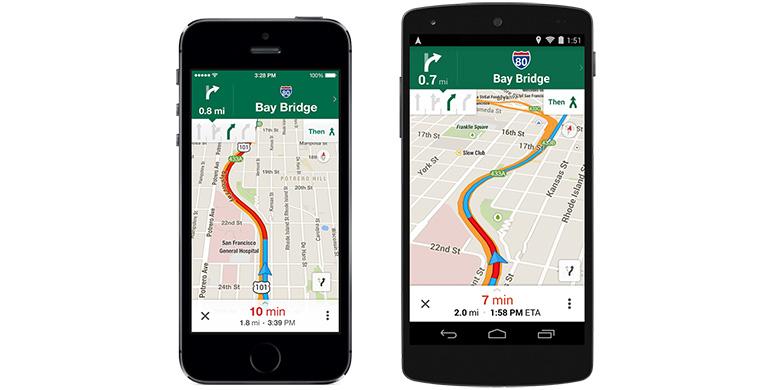
    Google baru saja merilis sebuah fitur baru untuk aplikasi peta Google Maps, Rabu (22/7/2015). Fitur yang dinamakan Your Timeline ini mengizinkan pengguna untuk melihat jalur mana saja yang dilewati setiap harinya.

    "Your Timeline bisa membuat Anda membayangkan rutinitas kehidupan nyata, mempermudah melihat perjalanan yang telah ditempuh, dan sekilas melihat tempat menghabiskan waktu," tulis Gerard Sanz, Product Manager Google Maps, dalam blog resmi perusahaan.

    Google sendiri menjamin, fitur tersebut bersifat pribadi dan hanya bisa dilihat sendiri. Pengguna pun tidak bisa membagikan sejarah lokasi yang telah ditempuhnya kepada pengguna lain.

    Pengguna juga diberikan kebebasan untuk mengatur timeline-nya itu. Dalam artian, pengguna bisa menghapus sejarah jalur atau tempat yang dilaluinya.
    "Anda bisa mengedit tempat mana saja yang muncul di Your Timeline, termasuk menghapus lokasi spesifik atau memberikan tempat yang sering dikunjungi nama tersendiri, seperti Rumah Ibu atau Jalur Lari Favorit Saya. Tempat tersebut nantinya akan muncul di Google Maps setiap Anda log in," lanjut Sanz.


    Selain itu, Google juga mengintegrasikan fitur baru tersebut dengan aplikasi Google Photos. "Jika Anda menggunakan Google Photos, kami akan menampilkan foto yang dijepret di hari tertentu, untuk membantu mengingatkan," tuturnya.

    Your Timeline sebenarnya memiliki fungsi yang sama dengan fitur Location History, yang juga ada di Google Maps. Bedanya, fitur Your Timeline lebih mudah untuk diakses dan memiliki tampilan yang lebih baik. Tampilan fitur ini, seperti KompasTekno rangkum dariVenture Beat, memiliki desain khas Android 5 Lollipop, Material Design.

    Nantinya, fitur tersebut bisa diakses langsung melalui toolbar yang ada di sebelah kiri layar perangkat Android. Toolbar tersebut dapat diakses dengan menekan simbol tiga garis yang ada di kotak pencarian, persis di sebelah kata Google. 

    Pengguna juga bisa menyapu layar ke arah kanan untuk membuka menu tersebut. "Your Timeline" terletak di bagian atas, tepat di bawah Your Places.

    Satu hal yang harus diingat, fitur Your Timeline baru bisa digunakan apabila pengguna mengaktifkan fitur "Location History" di perangkat Android. Biasanya, menu tersebut dapat dilihat di bagian Setting, kemudian Privacy.

    Fitur Your Timeline sendiri baru akan dirilis untuk platform Android dan PC saja. Google melepas fitur Your Timeline secara bertahap. Hingga saat ini, fitur tersebut belum bisa dicoba di Indonesia.

    Fitur ini akan menjadi fitur yang untuk di develope kedepannya. Dilihat dari fungsi utamanya sebagai "history" dari sebuah peta perjalanan pribadi, fitur ini dapat membantu penggunanya untuk mengingat kembali jalur yang telah ditempuh sebelumnya. Selain itu fitur ini dapat membantu pengguna untuk mencari lokasi/jalur yang pernah ditempuh sehingga mempermudah apabila pengguna ingin kembali melewati jalur tersebut namun sedikit banyak lupa akan jalur pastinya. Atau pun untuk sekedar untuk memberikan informasi ke teman yang bertanya mengenai jalur tersebut.

    Read more ...

    Wednesday, May 13, 2015

    Bersimulasi Jaringan dengan Cisco Packet Tracer

    Packet Tracer tidaklah susah untuk dipelajari, apalagi kalau kalian sudah memiliki dasar-dasar dibidang jaringan, kalian bisa download Cisco Packet Tracer disini,sebelum itu akan saya jelaskan apa itu packet tracer.

    Cisco Packet Tracer adalah salah satu software untuk membuat Jaringan secara Virtual. Keuntungan menggunakan software ini adalah lebih hemat biaya. Kita dapat mengekplorasi dan membuat jaringan dengan device-device virtual tanpa harus membeli device aslinya.

    Fitur Packet Tracer

    Packet Tracer terbaru yaitu versi 6. Dalam versi ini dapat mensimulasikan Application Layer protocols, Routing dasar RIP, OSPF, and EIGRP, sampai tingkat yang dibutuhkan pada kurikulum CCNA yang berlaku, sehingga bila dilihat sekilas software ini bertujuan untuk kelas CCNA. Taget Packet Tracer yaitu menyediakan simulasi jaringan yang real, namun terdapat beberapa batasan berupa penghilangan beberapa perintah yang digunakan pada alat aslinya yaitu pengurangan command pada Cisco IOS. Dan juga Packet Tracer tidak bisa digunakan untuk memodelkan jaringan produktif/aktif. Sejak keluarnya versi 5.3, beberapa fitur ditambahkan, termasuk fitur BGP. BGP memang bukan termasuk kurikulum CCNA, akan tetapi termasuk kurikulum CCNP.

    Digunakan di pendidikan

    Packet Tracer biasanya digunakan siswa Cisco Networking Academy melalui sertifikasi Cisco Certified Network Associate (CCNA). Dikarenakan batasan pada beberapa fiturnya, software ini digunakan hanya sebagai alat bantu belajar, bukan seabagai pengganti Cisco routers dan switches.
    Packet Tracer merupakan salah satu aplikasi keluaran Cisco sebagai simulator untuk merangkai dan sekaligus mengkonfigurasi suatu jaringan (network). Sama halnya dengan simulator–simulator jaringan lainnya seperti GNS3, Dynamips,Dynagen maupun simulator lain yang khusus digunakan pada Simulasi jaringan.

    Simulator tersebut tidak jauh berbeda dengan Packet Tracer, akan tetapi kemudahaan pada Packet Tracer lebih baik dari simulator diatas, hal tersebut nampak dari penempatan perangkat jaringan maupun pada saat konfigurasi perangkat jaringan. Aplikasi ini sangat praktis digunakan untuk mendesain topologi jaringan yang kita inginkan, disertai dengan berbagai perangkat-perangkat jaringan dibutuhkan pada suatu area network misal router, switch, hub maupun perangkat lainnya.

    Dengan dukungan dari banyak perangkat tersebut akan memudahkan kita dalam menentukan jenis perangkat jaringan yang akan kita gunakan pada topologi kita inginkan. Aplikasi Packet Tracer dapat diinstalasikan ke PC maupun laptop dengan spesifikasi rendah sehingga tidak tergantung pada spesifikasi yang baik sekalipun

    Berikut adalah tampilan dan keterangan jendela Aplikasi Packet Tracer
    1. Jenis Perangkat Spesifik
    2. Kategori Perangkat
    3. Bar Simulasi / Realtime
    4. Tool bar Umum & Drawing
    5. Workspace/Area Kerja
    6. Logical/Physical Workspace


    Halaman Awal pada Cisco Packet Tracer

    Keterangan:

    Menu Bar
    Bagian ini menyediakan File, Pilihan, dan Menu Bantuan. Anda akan temukan perintah dasar seperti membuka, menyimpan, mencetak, dan Pilihan di dalam menu ini. Anda juga bisa mengakses aktifitas wizard dari Menu File.

    Tool bar Utama
    Bagian ini menyediakan shortcut icon kepada Menu File, mencakup Aktifitas wizard. Pada sisi kanan, Anda akan temukan juga Tombol Informasi Jaringan yang dapat anda gunakan untuk memasukkan suatu keterangan untuk jaringan yang sekarang ada pada Workspace.

    Tool bar Umum & Drawing
    Bagian ini menyediakan akses ke ini, biasanya menggunakan alat Workspace: Memilih, memindahkan objek pada Workspace, menambah Catatan, Menghapus, Menambahkan PDU Sederhana, dan Menambahkan PDU Kompleks.

    Logical / Physical Workspace
    Untuk memilih Workspace logical atau Physical.

    Workspace / Area Kerja
    Area kerja untuk menempatkan berbagai desain jaringan.

    Bar Simulasi / Realtime
    Untuk melihat simulasi jaringan dan paket dalam jaringan secara realtime.

    Kategori Perangkat
    Kategori perangkat jaringan yang dapat digunakan untuk mendesain jaringan.

    Jenis Perangkat Spesifik
    Perangkat spesifik sesuai kategori.

    Pengenalan Device & Connections

    Device


    Jenis-jenis Device pada Cisco Packet Tracer
    Pada Packet Tracer terdapat beberapa kategori perangkat yang dapat kita gunakan. Masing masing perangkat memiliki jenis yang beragam. Berikut kategori perangkat yang ada pada Packet Tracer :

    Routers
    Berbagai jenis Router terutama router Cisco.

    Switches
    Berbagai jenis switch.

    Hubs
    Berbagai jenis Hub.

    Wireless Devicess
    Perangkat jaringan wireless.

    Connections
    Macam-macam tipe konektor (kabel) pada jaringan.

    End Devices
    Berbagai macam perangkat yang digunakan user.

    WAN Emulation
    Emulasi untuk Internet Area.

    Custom Made Device
    Device yang disusun sendiri dari modul-modul yang berbeda.

    Multi User Connection
    Emulasi untuk penggunaan jaringan pada session multi user, misal remote Connection user.

    Connections
    Ada beberapa jenis Connections yang bisa dipakai dalam Packet Tracer, yaitu: Automatic, Console, Straigh-Through, Cross-Over, Fiber, Phone, Coaxial, dll. Jenis-jenis kabel penghubung ditentukan berdasarkan aturan sebagai berikut :

    a. Untuk mengkoneksikan peralatan yang berbeda, gunakan kabel Straight-through :
    Router – Switch
    Router – Hub
    PC – Switch
    PC – Hub

    b. Untuk mengkoneksikan peralatan yang sama, gunakan kabel Cross-Over :
    Router – Router
    Router – PC
    Switch – Switch
    Switch – Hub
    Read more ...
    Designed By FirstalliumJr